# JetBrains IntelliJ IDEA 个人使用及配置
⚠️ **重要提示**:使用本项目前,请务必先阅读 [免责声明](DISCLAIMER.md),继续使用即表示您已阅读并同意免责声明的所有内容。
本仓库仅用于学习交流及个人研究,请在下载后 24 小时内删除相关内容,严禁商用。因使用本仓库引发的任何后果由使用者自行承担,作者概不负责。若存在侵权,请联系作者删除。
## 1. 简介
* [JetBrains IntelliJ IDEA 个人使用及配置](#jetbrains-intellij-idea-个人使用及配置)
* [1. 简介](#1-简介)
* [2. 激活](#2-激活)
* [2.1 正式激活](#21-正式激活)
* [2.2 利用开源项目激活](#22-利用开源项目激活)
* [2.3 非正式激活(推荐)🌟](#23-非正式激活推荐)
* [2.4 非正式激活-支持功能列表](#24-非正式激活-支持功能列表)
* [3. 配置同步](#3-配置同步)
* [3.1 JetBrains 账号配置同步(推荐)](#31-jetbrains-账号配置同步推荐)
* [3.2 GitHub 远程配置同步](#32-github-远程配置同步)
* [4. 常用插件](#4-常用插件)
* [5. 常用配置](#5-常用配置)
* [5.1 主题](#51-主题)
* [5.2 字体](#52-字体)
* [5.3 编码](#53-编码)
* [5.4 切换语言](#54-切换语言)
* [5.5 代码模板](#55-代码模板)
* [5.6 文件头注释](#56-文件头注释)
* [5.7 注释不顶格(不在行首)](#57-注释不顶格不在行首)
## 2. 激活
### 2.1 正式激活
- 购买正版激活码,直接购买即可,官网地址:[https://www.jetbrains.com/idea](https://www.jetbrains.com/idea)
### 2.2 利用开源项目激活
- 利用开源项目免费申请 JetBrains 激活码,官方申请地址:[https://www.jetbrains.com/shop/eform/opensource?product=ALL](https://www.jetbrains.com/shop/eform/opensource?product=ALL)
申请条件:
1. GitHub 上有一个维护超过3个月的开源项目
2. 必须是 GitHub 开源项目的发起人或是活跃的 commiter
3. GitHub 开源项目必须指定一个 License
注意事项:
1. 提交申请前记得将 Github 个人信息中的 Email 公开
2. 收到申请成功的邮件后,如果没有注册 JetBrains 账号,记得去注册账号。注册地址:[https://account.jetbrains.com/login](https://account.jetbrains.com/login)
3. 申请成功后,可获得全家桶的使用权 1 年,如果到期了会提前给你发邮件还可以继续申请
> 或者直接参考这篇文章:[免费正版 IntelliJ IDEA license 详细指南](https://blog.csdn.net/zlt2000/article/details/115611788)
### 2.3 非正式激活(推荐)🌟
- 使用始皇的:[ja-netfilter](https://gitee.com/ja-netfilter/ja-netfilter) 激活,相关文件已在本仓库中,参考如下步骤激活:
1. 克隆本仓库:`git clone https://github.com/zpj80231/idea-set.git`
2. 进入仓库,复制 `ja-netfilter.jar` 文件的绝对路径
3. 打开并进入 IDEA(可以先试用),点击顶部菜单:`Help --> Edit Custom VM Options...`(参考 [issue 13](https://github.com/zpj80231/idea-set/issues/13#issuecomment-3526721400))
在末尾填上:
```properties
# 将其中的 `/Users/xxx/idea-set/ja-netfilter.jar` 替换为绝对路径
# 路径一定要正确,更新 agent 配置后,一定要重启 idea 再输入激活码(之前有登录的退出登录重新激活)
# 退出并关掉 CodeWithMe、JetbrainsAI 等类似自家有远程交互的插件(这类插件可能有远程交互检测,导致频繁掉线或出现激活码无效)
-javaagent:/Users/xxx/idea-set/ja-netfilter.jar
```
4. 更新 agent 配置后,一定要重启 IDEA。点击顶部菜单:`Help --> Manage Subscriptions...`,填入 `activate-code-app` 文件夹激活码
- 激活后只需定期更新本仓库即可,这样你能一直获取到最新功能。当然,有能力的还是推荐购买正版激活。
### 2.4 非正式激活-支持功能列表
- JetBrains 全家桶激活
- 付费插件脚本:
- 认证方式(使用佬友提供的 LINUX.DO 认证提高使用门槛,认证需自行解决):配合猴油脚本,手动添加 `_MyJBLS.js` 脚本到猴油中,打开 [https://plugins.jetbrains.com](https://plugins.jetbrains.com/) 搜索你想要激活的插件,点击 `Generate Code` 按钮就能得到该插件的激活码,粘入到插件的 `Activation Code` 中即可
- ~~离线方式(影响太大,已下架自用)~~
- 付费插件激活码:
- 本仓库现只随缘更新 `Rainbow Brackets` 和 `MyBatisCodeHelperPro (Marketplace Edition)` 这两个插件 2 年的激活码
- 如果您是插件作者(望手下留情),或已知对以上 2 个插件造成恶意影响请联系我删除
- 不要再问,仓库内不会再添加其他任何付费插件的激活码
- ~~GitHub Copilot 激活:cocopilot 公车已废弃~~
- ~~Augment 激活:下载 Augment 插件,点击 Sign In 按钮【本地授权】,即可无限免费使用 Claude Sonnet 4 系列模型(代码开发和编程最强模型)~~
## 3. 配置同步
### 3.1 JetBrains 账号配置同步(推荐)
登录账号即可,无需过多解释
### 3.2 GitHub 远程配置同步
使用方法:
1. IntelliJ IDEA
2. File | Settings Repository 指定远程仓库地址 (自己在 GitHub 或者 Gitee 上新建一个空仓库即可)
3. Overwrite Local or Overwrite Remote
## 4. 常用插件
- 按需关闭自带插件。插件优化:[IDEA 关闭不必要的插件减少内存占用](https://blog.csdn.net/tutian2000/article/details/80074643)
- 以下是推荐的插件:
| 序号 | 名称 | 备注 |
|----|:---------------------------------|---------------------------------------------------------------------------------------------------------------------------------------------------------------------------------------------------------------------------------------------------------|
| 1 | Lombok | 以简单的注解形式简化 POJO,现 IDEA 默认已自带 |
| 2 | SonarQube | 代码质量提升 |
| 3 | Grep Console | 对控制台输出的不同级别的日志进行上色。比如我的前景色设置:WARN 级别是黄色`FFD700`,ERROR 是红色`FF3030` |
| 4 | Translation | 翻译 |
| 5 | JRebel | 热加载插件,代码改动之后无需重启服务,被修改的类会自动重新加载,破解请自行百度
或者参考:[jrebel-license-active-server](https://github.com/yu-xiaoyao/jrebel-license-active-server)
修改完 Java 代码后,就可以通过快捷键 Ctrl+Shift+F9 刷新项目 |
| 6 | CodeGlance Pro | 类似于 Sublime 的右侧,整体代码滚动条,使用此插件可以查看缩略图一样,快速切换到自己需要去的地方~ |
| 7 | Rainbow Brackets | 彩色括号匹配 |
| 8 | Rainbow Variable | 方法内彩色变量匹配 |
| 9 | MyBatis Log Free | MyBatis 日志打印 |
| 10 | MyBatisCodeHelper-Pro | 生成 Mapper xml 文件
快速从代码跳转到 Mapper 及从 Mapper 返回代码
Mybatis 自动补全及语法错误提示
集成 Mybatis Generator GUI 界面
根据数据库注解,生成 Swagger Model 注解
[MyBatisCodeHelper-Pro 破解指导](https://zpj80231.github.io/znote/views/crack/mybatiscodehelperprocrack.html) |
| 11 | Maven Helper | 查找和排除冲突依赖项的简便方法,[IDEA Maven 镜像配置](https://blog.csdn.net/idto315/article/details/122888893) |
| 12 | maven-search | • 支持按类或仓库坐标快速查找 maven 依赖
• 开启菜单:Tools/ Maven Search |
| 13 | Generate All Getter And Setter | 当你进行对象之间赋值的时候,你会发现好麻烦呀,能不能有一个更好的办法呢~ 有,只要你选中需要生成 set 方法的对象,按下快捷键 alt+enter
使用 .allget 生成所有 getter 方法 |
| 14 | arthas idea | 基于 IntelliJ IDEA 开发的 Alibaba Arthas 命令生成插件,支持 Alibaba Arthas 官方常用的命令。 |
| 15 | Easy Javadoc | 能帮助开发者快速生成类、方法、属性等中文 Java Doc / K Doc,快捷键 Ctrl+\ |
| 16 | Easy Naming | 选中需要命名的文本内容,按下快捷键 Alt + Z,AI智能命名。 |
| 17 | Key Promoter X | 对你的 IDEA 操作,会提示相应的快捷键是什么 |
| 18 | Save Action X | 保存的时候进行格式化操作,去除某些文件的自动格式化
`.*\.html` `.*\.md` `.*\.sql` `.*\.xml` `.*\.vue` |
| 19 | String Manipulation 或 ConverterX | 对字符串的操作,支持大小写驼峰转换,字符串加解密等 |
| 20 | .ignore | 生成各种模板化的 git 忽略文件 |
| 21 | JarEditor | 可以直接编辑jar包中的文件 |
| 22 | Atom Material Icons | 各种文件夹、文件图标 |
| 23 | Apifox Helper | 在线接口文档调试 |
| 24 | TONGYI Lingma | 通义灵码,AI 智能自动补全 |
## 5. 常用配置
看这两个就行:
1. [IDEA的常见的设置和优化(功能)](https://blog.csdn.net/zeal9s/article/details/83544074)
2. [2020年最新-IDEA最详细配置(配图文收藏版配置)](https://www.bilibili.com/read/cv5707434/)
### 5.1 主题
- Appearance & Behavior -> Appearance -> Theme

### 5.2 字体
* 直接设置字体大小:Editor -> Font
* 使用鼠标滚轮调整字体大小:Editor -> General -> Change font size (Zoom) with Ctrl + Mouse Wheel


### 5.3 编码
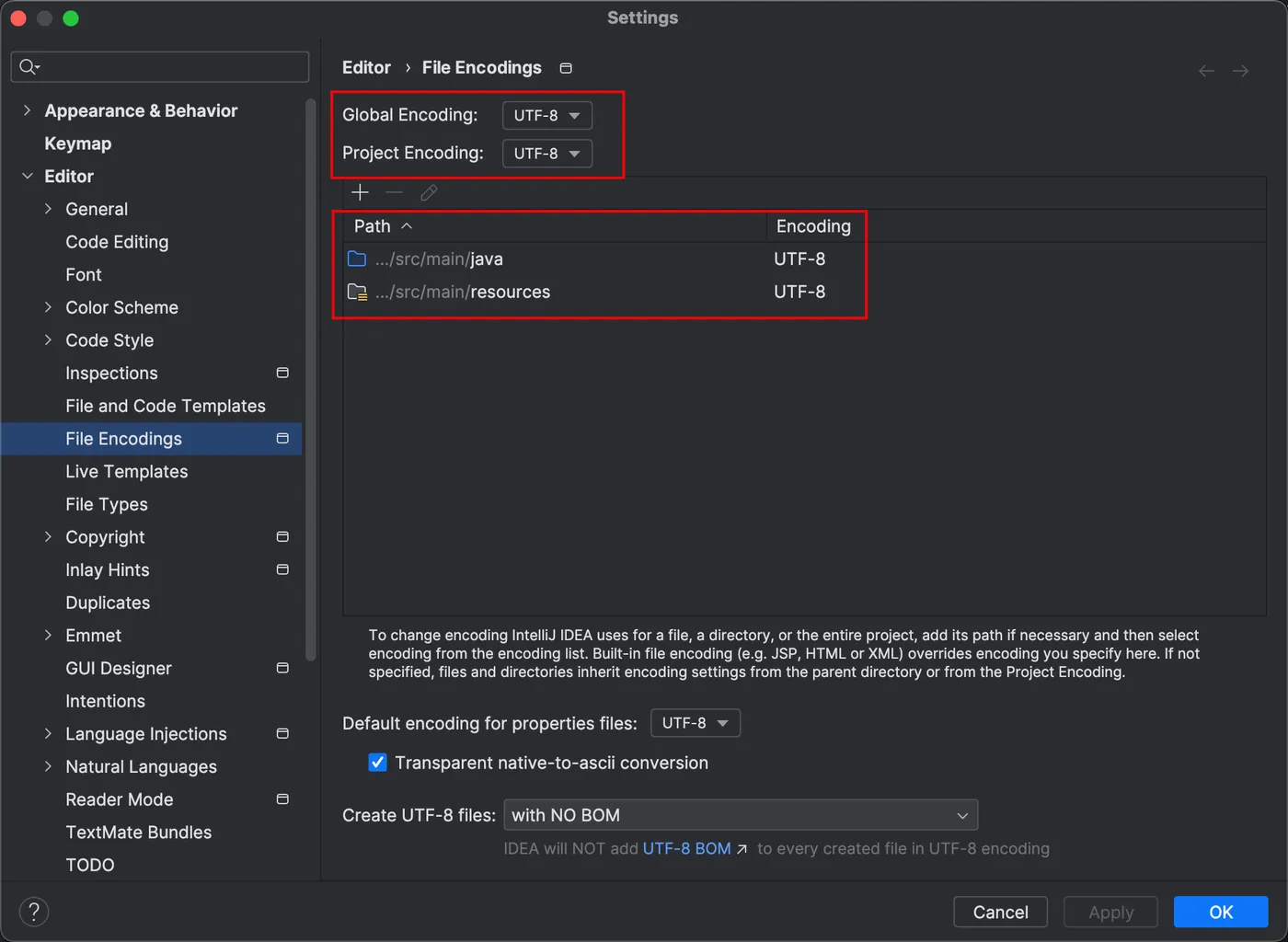
* Editor -> File encodings
### 5.4 切换语言
* Appearance & Behavior -> System Settings -> Language and Region

### 5.5 代码模板
类似 sysout:
* Editor -> General -> Postfix Completion
* Editor -> Live Templates
相关配置见:[IDEA代码模板](https://blog.csdn.net/Yinyaowei/article/details/103836510)

### 5.6 文件头注释
* Editor -> File and Code Templates
```java
/**
*
* @author zhangpj
* @date ${DATE}
*/
```

### 5.7 注释不顶格(不在行首)
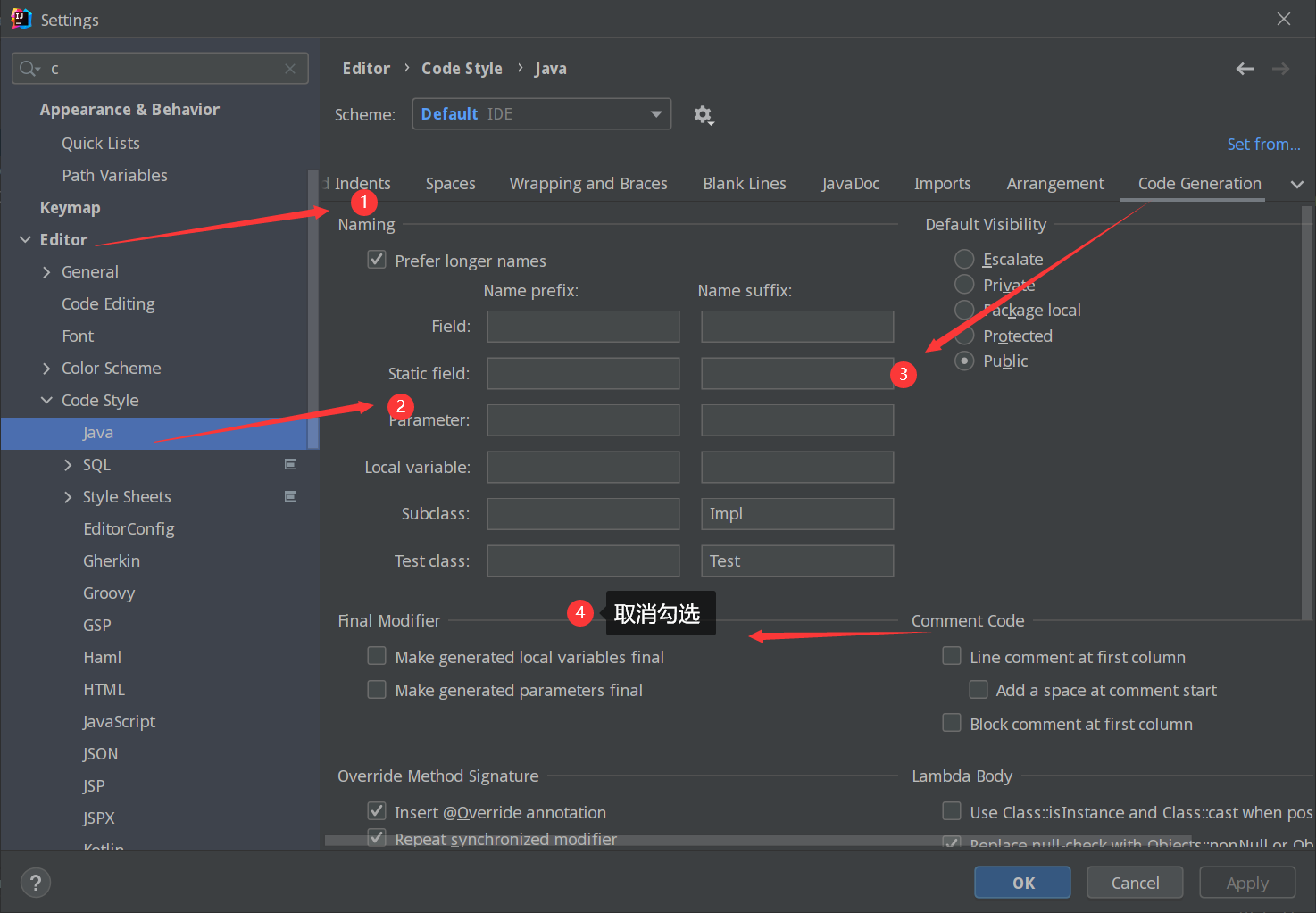
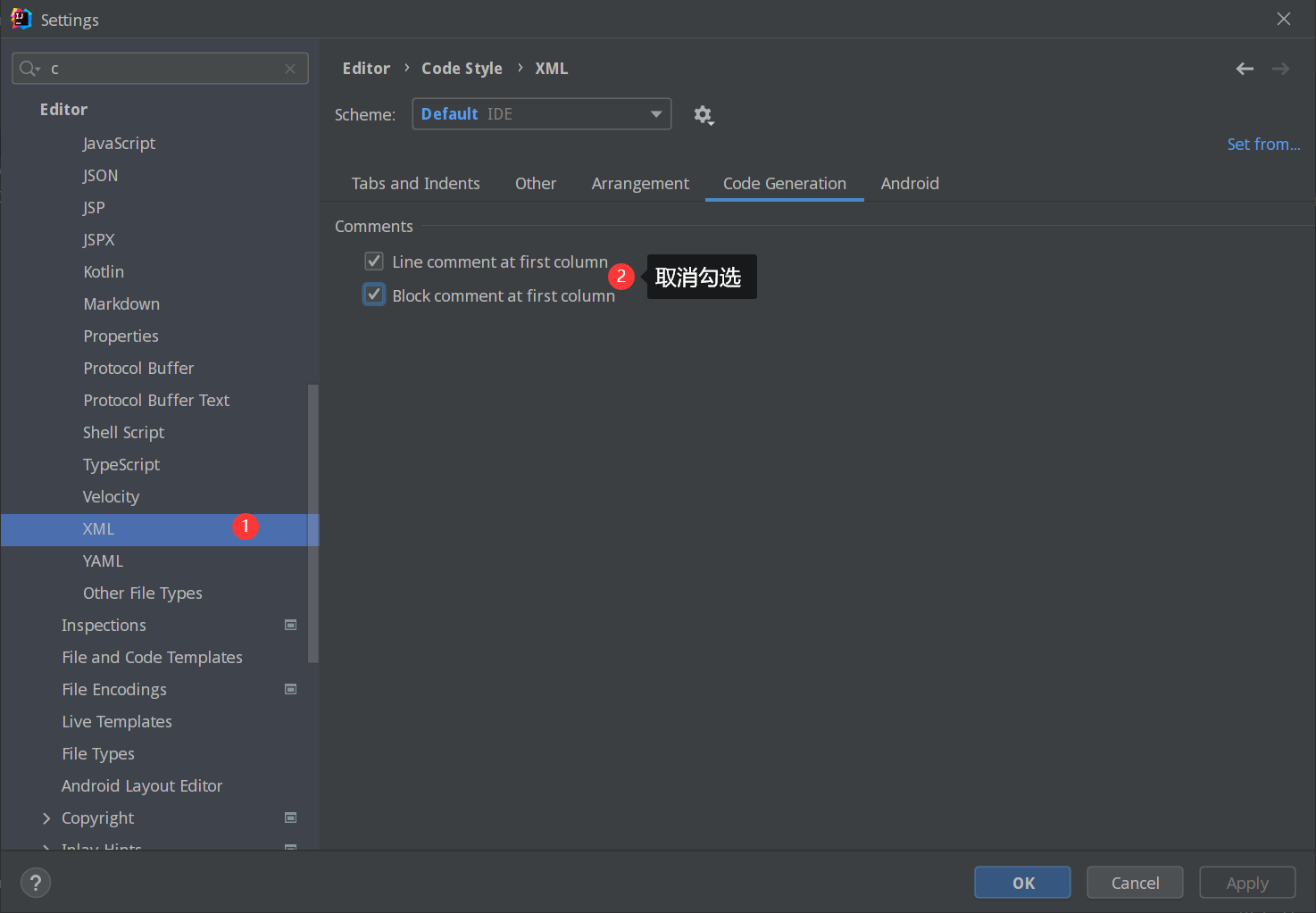
* Editor -> Code Style -> Java -> Code Generation